ケアレスミスは減らせる!Trados QA Checker活用術
翻訳のルールは千差万別です。英数字は半角にする、この言葉は漢字で書く/ひらがなで書く、この記号は半角にする/全角にする・・・などなど、無数のルールがあり、企業によってルールが異なるのはもちろん、同じ企業でも部門や製品によって別のルールを採用していることもあります。
複数社の翻訳案件に対応していると、やはりどんなに気を付けていても見落としてしまうルールが出てきます。今回は、そんなケアレスミスを拾ってくれるSDL Trados Studioの検証機能を紹介します。
本記事で使用しているバージョンはSDL Trados 2019ですが、2024など上位のバージョンでも同じ機能を使用できます。
Tradosの検証機能
Tradosの検証機能の1つが、QA Checker 3.0です。この機能には多数のチェック項目があり、それらを翻訳のルールに合わせて柔軟にカスタマイズすることができます。
Tradosで翻訳プロジェクトを開いて、[ホーム]タブの[プロジェクトの設定]を選択し、表示されたウィンドウの左側のツリーで、[検証] → [QA Checker 3.0]をクリックしてみましょう。分節の検証、句読点、数字など、多数の項目が表示されます。
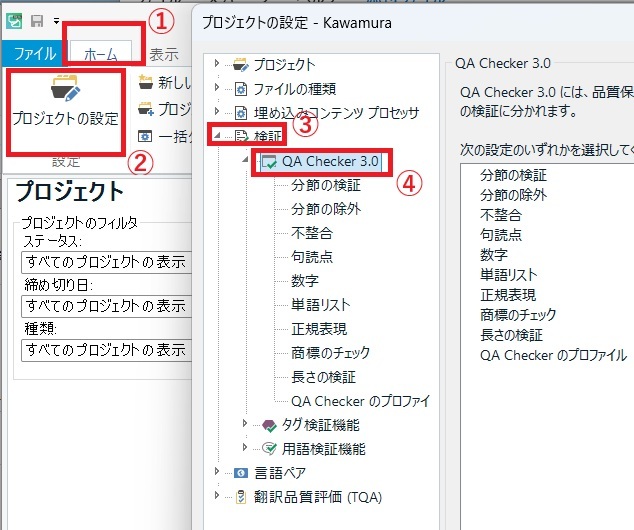
※Tradosのプロジェクト設定
この中から、特にお勧めのチェック項目を2つ、詳しく説明します。
間違った表記を検索
単語リストは、間違った表記と正しい表記を登録しておき、訳文に間違った表記があるときに正しい形を教えてくれる機能です。
例えば、「一つ」という表記は間違いで、正しくは「1つ」と書くルールがあるとしましょう。単語リストにあらかじめ登録しておけば、うっかり「一つ」と打ってしまっても、「1つ」にしてください、とTradosが知らせてくれます。
では単語リストの設定方法を見ていきましょう。
1. [ホーム]タブ → [プロジェクトの設定] → [検証] → [QA Checker 3.0] → [単語リスト]を選択し、[単語リストをチェックする]をオンにします。
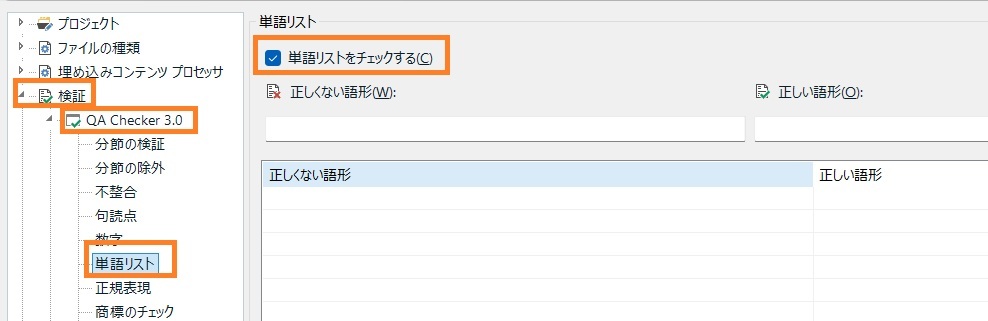 ※単語リスト画面
2. [正しくない語形]に「一つ」と入力し、[正しい語形]に「1つ」と入力して、[アクション]ドロップダウンから[アイテムの追加]を選択し、右下の[OK]をクリックします。
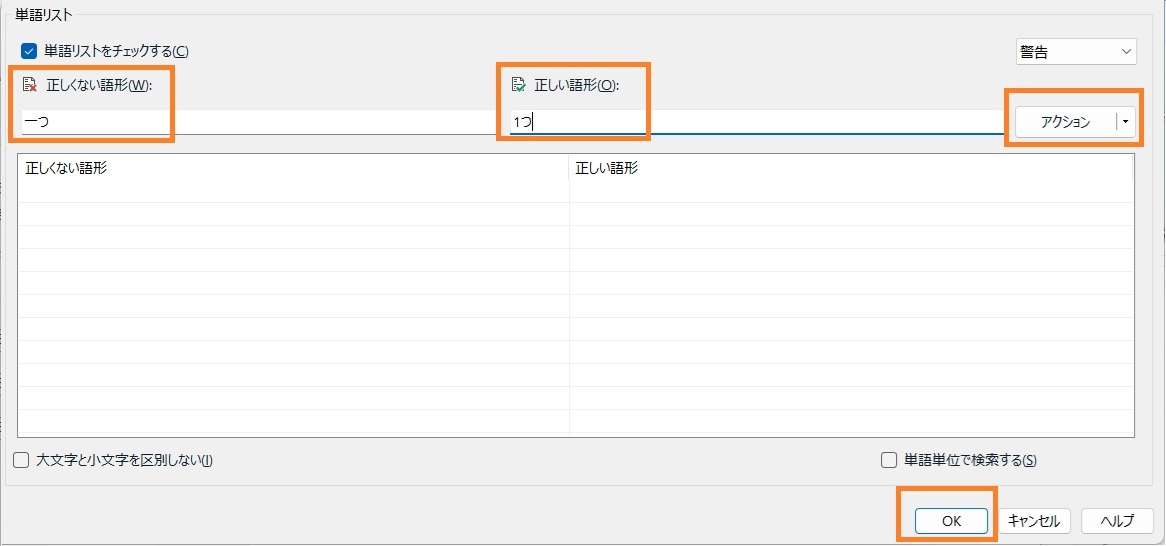
※単語リスト登録画面
これで間違った表記と正しい表記のペアが登録されました。ひととおり翻訳が終わったら、登録した内容でチェックをかけることができます。
[レビュー]タブで[品質保証] → [検証]をクリックしてみましょう。
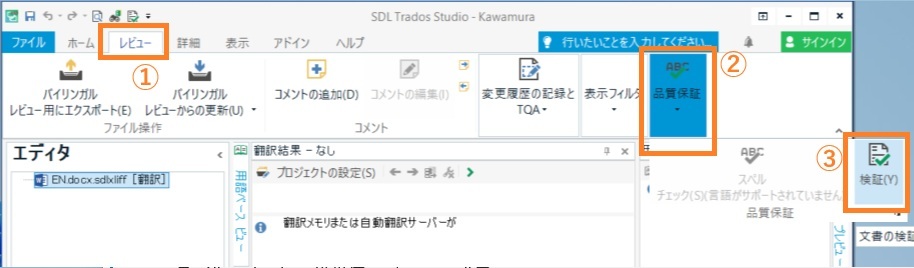
※検証画面
訳文に間違った表記が含まれている場合、メッセージウィンドウに「正しくない単語が検出されました」と表示され、メッセージをクリックすると、訳文の該当箇所が選択されます。
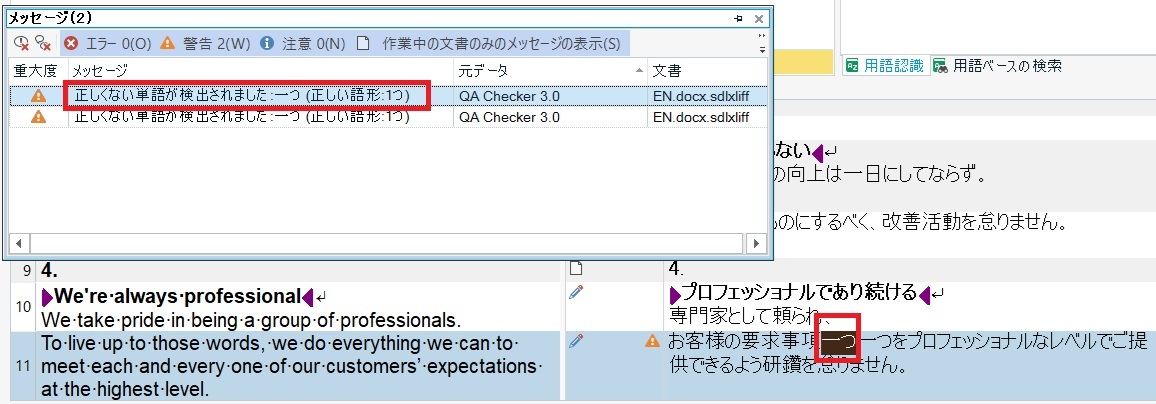
※エラーメッセージ
このように、間違えやすい表記を単語リストに登録しておくことで、見落としを防ぐことができます。
条件付きで特定の文字を検索
前述の単語リストは便利な機能ですが、万能ではありません。「あるケースでは間違いだけど、別のケースでは正しい」という表記もあります。
例えば、「コロン(:)は全角にする」というルールがあるとします。単語リストの[正しくない語形]に半角のコロンを登録しておけば、半角コロンを拾ってくれますが、https://www.k-intl.co.jp/のようなURLにも半角コロンが含まれていて、これを全角にすることはできません。URLが多くある文書を翻訳する場合、単語リストだと大量の誤検知が発生することになります。
また、「1:2」のような比率を表すコロンに半角を使いたい場合も、やはり単語リストではうまくいきません。このような場合は、正規表現を使うことで誤検知を回避できます。
以下では、「半角のコロンを検索するが、httpやhttpsという文字列が含まれる場合と、数字の比率の場合は例外」という正規表現の設定方法を説明します。
1. [ホーム]タブ → [プロジェクトの設定] → [検証] → [QA Checker 3.0] → [正規表現]を選択し、[正規表現を検索する]をオンにします。
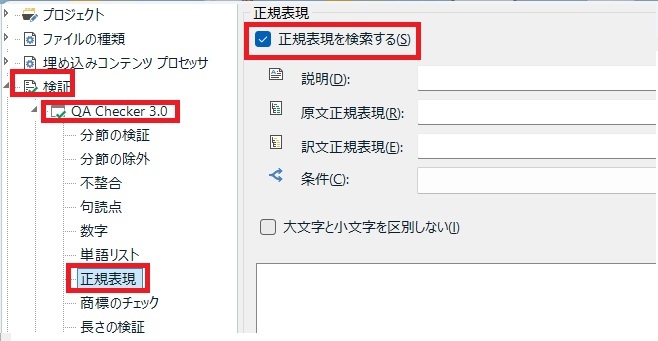
※正規表現画面
2. [説明]フィールドに、このチェック項目の名前を入力します。今回は、「コロンは全角」と入力しました。
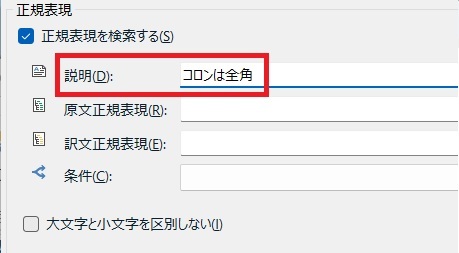
※正規表現画面 - 説明フィールド
3. [訳文正規表現]フィールドに、以下の文字列を入力します。
(?(:\s*[0-9])(?<![0-9]\s*):\s*[0-9]|(?<!https?):)
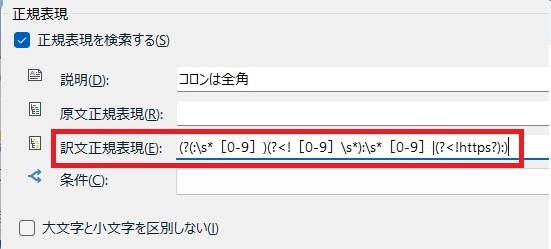
※正規表現画面 - 訳文正規表現
4. [条件]フィールドで、[訳文が一致する場合に報告する (訳文チェックのみ)] を選択し、[アクション]ドロップダウンから[アイテムの追加]を選択して、右下の[OK]をクリックします。
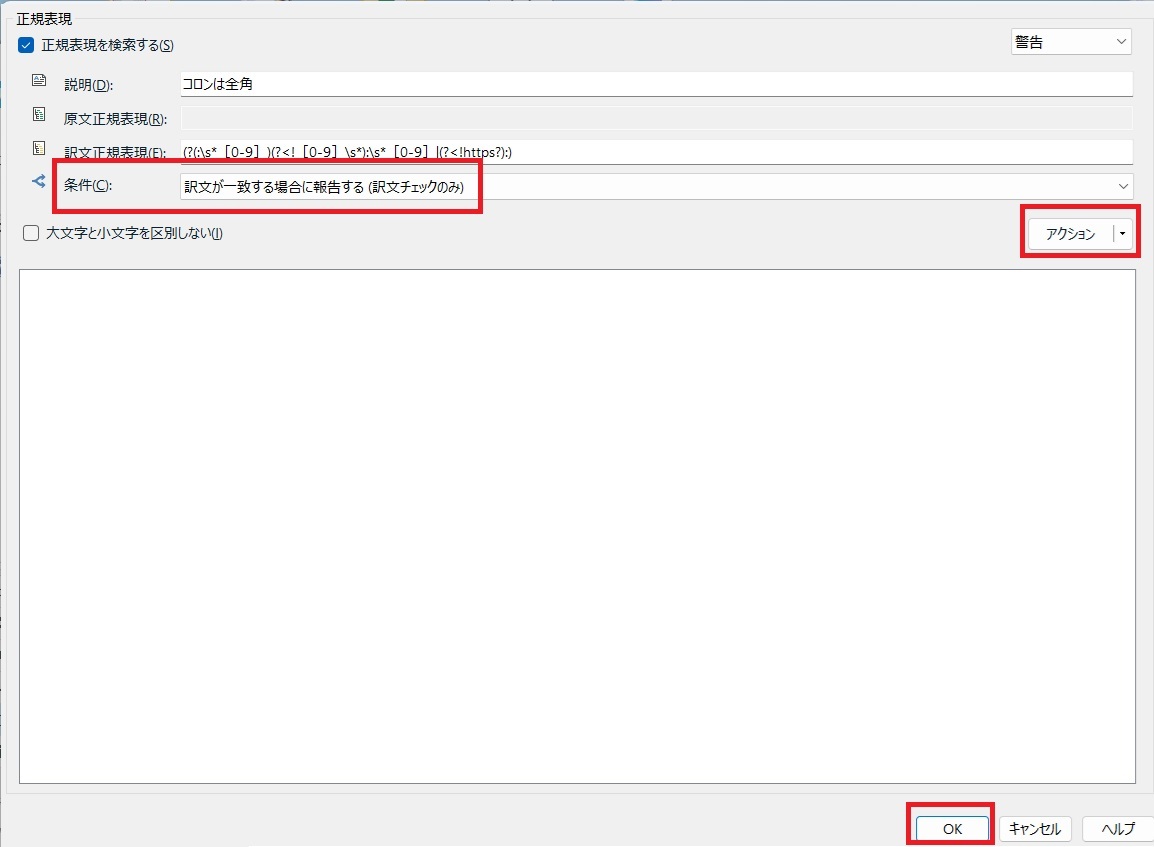
※正規表現画面 - 条件
これで正規表現を設定できました。
単語リストと同様に、翻訳が終わってから、[レビュー]タブで[品質保証] → [検証]をクリックします。
下の画像をご覧ください。通常の文のセグメントで半角コロンが検出されましたが、その下のURLのセグメントは、半角コロンが含まれるにもかかわらず、エラーとして扱われていません。
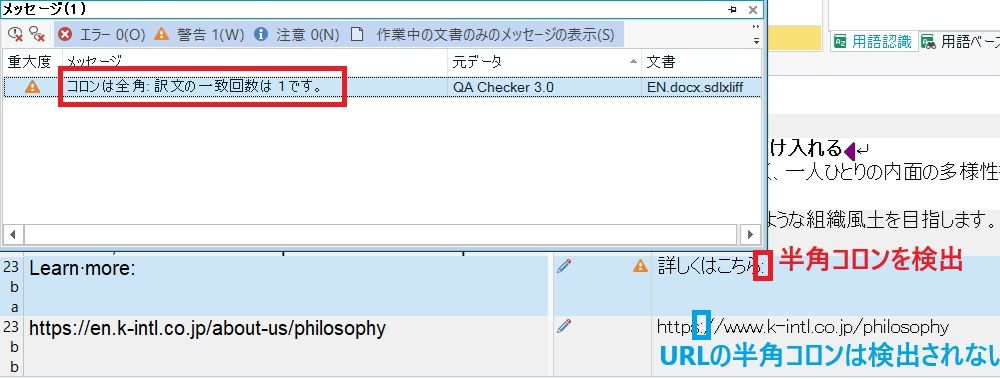
※エラーメッセージ
このように、条件を付けて特定の文字を検索したい場合は、正規表現が便利です。正規表現についてはこちらの連載記事で詳しく解説していますので、ぜひご覧ください。
すべてのチェックをワンクリックで
単語リストと正規表現も、その他のチェックも、それぞれ個別に実行する必要はなく、[レビュー]タブ → [品質保証] → [検証]で、すべてのチェックを一括で実行できます。
しかし、さらに操作を簡略化して、ワンクリックで実行する方法があります。
1. 画面左上の下向き三角をクリックして、[クイック アクセス ツール バーのカスタイマイズ]を選択します。
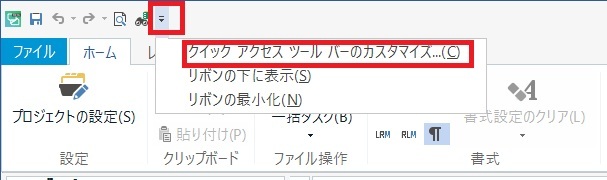
※クイック アクセス ツール バーのカスタマイズ
2. 左側の[クイック アクセス ツール バー]から[検証] を選択して、[追加] をクリックし、[OK]を選択します。
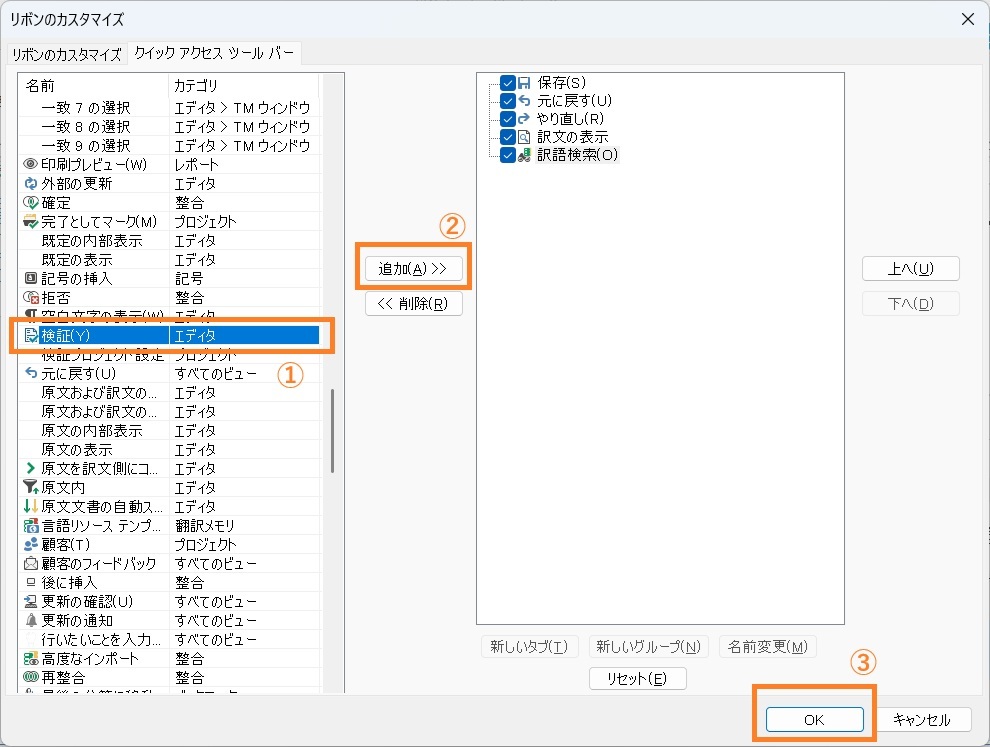
※カスタマイズ画面
これで画面左上に検証ボタンが追加されました。このボタンをクリックするだけで、設定したすべてのチェックを実行できます。
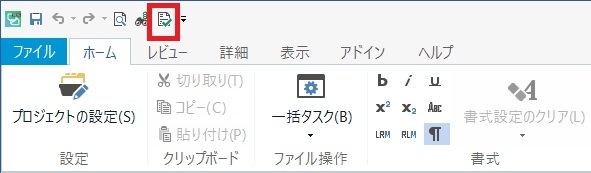
※検証ボタン
再利用も簡単
同じルールで翻訳するなら、単語リストや正規表現などのチェック項目を毎回設定する必要はありません。設定済みのTradosプロジェクトをプロジェクトテンプレートとして保存すれば、QA Checkerの情報も保存されるため、そのテンプレートから作成したプロジェクトでは、再度設定しなくても同じチェックを実行できます。
テンプレートとして保存するには、[プロジェクト]ビューで該当プロジェクトを右クリックし、[プロジェクト テンプレートの作成]をクリックします。
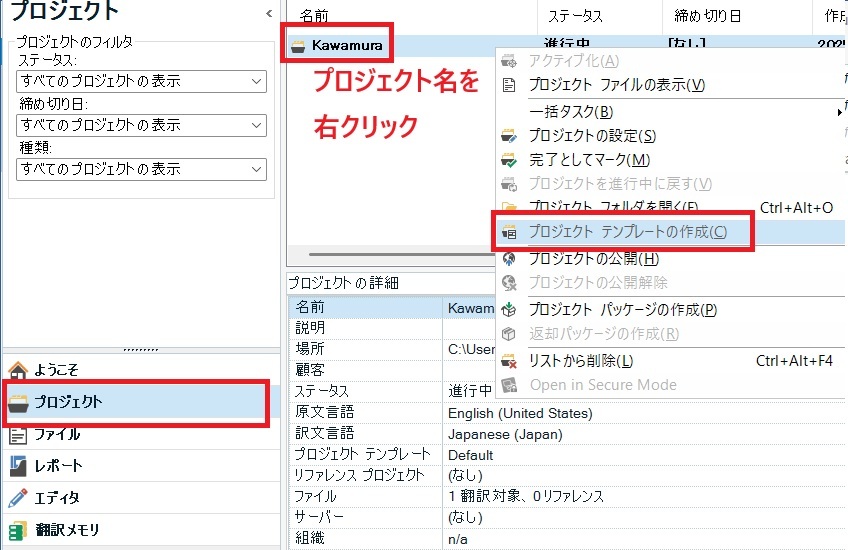
※プロジェクト テンプレートの作成
プロジェクトテンプレートには、QA Checker以外の設定項目も多数含まれますが、QA Checkerのチェック設定だけを別ファイルに保存する方法もあります。
[ホーム]タブ → [プロジェクトの設定] → [検証] → [QA Checker 3.0] で、[QA Checkerのプロファイル]を選択し、[設定のエクスポート]をクリックします。
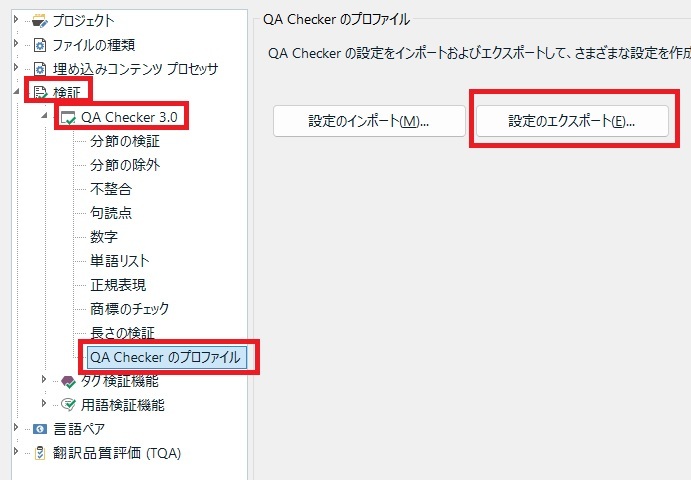
※設定のエクスポート
これでQA Checkerの設定を別ファイルに保存できました。新しいプロジェクトでその設定を使いたいときは、[設定のインポート]でそのファイルを選択するだけです。
まとめ
-
Tradosには、よくやりがちなケアレスミスを拾えるチェック機能がいくつもあります。
-
単語リストは、間違った表記と正しい表記を登録して、訳文の間違いを検出する機能です。
-
正規表現は、条件を指定して特定の文字を検出できる機能です。
-
設定したチェック項目は1クリックで実行でき、別のプロジェクトで再利用することもできます。
川村インターナショナルの翻訳サービス
川村インターナショナルでは、IT・ローカリゼーション、医療機器・医薬、観光・インバウンド、製造業、金融・ビジネス・法務、SAP 関連文書など、幅広い分野の翻訳を扱っております。お客様の業種・専門分野に応じて最適な翻訳者が対応いたします。弊社の審査基準をクリアした、経験豊富なプロの翻訳者ですので、品質の面でもご安心ください。
翻訳会社への翻訳依頼をご検討されている方は、お気軽にご相談ください。