翻訳作業やプロジェクト管理を容易にするCAT(コンピューター支援翻訳)ツール。翻訳作業においても、プロジェクト管理においても大幅な効率化をもたらしてくれるため、翻訳に関わる者にとって、今や欠かせないものとなっています。
CATツールはアップデートを繰り返し、年々大型化・煩雑化する翻訳プロジェクトに対応すべく、様々な便利機能を次々に備えます。しかし、その様々な便利機能をうまく活用しきれていないことも。
今回は、翻訳会社でCATツールを駆使するプロジェクトマネージャーが、memoQにおける便利機能を「一括処理」に絞ってご紹介します。
翻訳者やチェッカーを含む、多数の作業者が関わる大型案件をハンドリングする場合、膨大な数のファイルを準備したり、アサインしたりする必要があります。
ひとつひとつファイルを開き、セグメントにロックをかけるなどの下準備をして、多くの作業者にマニュアルでアサインしていると非常に手間がかかってしまいます。そんなときに使える一括処理に関するおすすめの機能をご紹介したいと思います。
ちょっとした操作で、膨大なマニュアルの作業を大幅に削減することができるので、業務のお役に立てばうれしいです。
なお、本記事ではmemoQ 8.6を使用しております。
では、memoQプロジェクト上で、複数のファイルをまとめて同一作業者にアサインする方法をご紹介します。
はじめに、memoQプロジェクトのファイル一覧画面で、複数のファイルをまとめて検索し、割り当てるファイルのみをフィルタします。
たとえば、下記のファイル一覧を同一作業者にアサインしたい場合:
| ファイル-101 |
| ファイル-102 |
| ファイル-103 |
| ファイル-104 |
| ファイル-105 |
| ファイル-106 |
| ファイル-107 |
| ファイル-108 |
| ファイル-109 |
| ファイル-110 |
| ファイル-111 |
| ファイル-112 |
ファイル名の間に「or」を入れ、以下のような形に整えます。
| ファイル-101 or ファイル-102 or ファイル-103 or ファイル-104 or ファイル-105 or ファイル-106 or ファイル-107 or ファイル-108 or ファイル-109 or ファイル-110 or ファイル-111 or ファイル-112 or…. |
エクセルなどで一覧管理している場合は、メモ帳などにコピー&ペーストし、一括置換でファイル名の間に「or」を入れると便利です。
これを、memoQのファイル一覧画面の検索フィールドに入れて検索すると、これらのファイルのみがフィルタされた状態で表示されます(下記参照)。
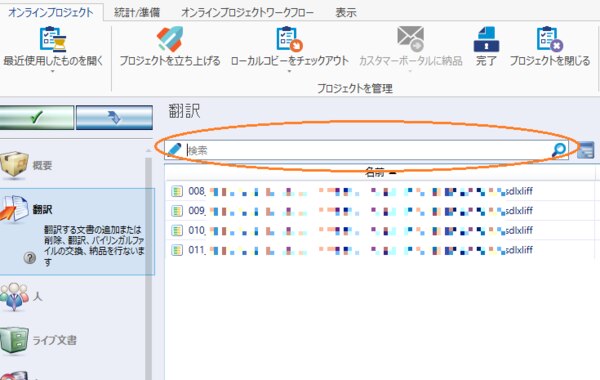
フィルタされたファイルを全選択し、右クリックで[割り当て...]をクリックします。
すると、[選択中の文書をユーザーに割り当て]ポップアップ画面が表示されます。
このポップアップ画面で、[割り当て翻訳者を変更]にチェックを入れ、期限と翻訳者を設定します。

[OK]をクリックし、割り当てを完了させます。
これで、一度に複数ファイルを単一の作業者にアサインすることができます。
次に、複数ファイルに亘って特定の種類のセグメントをまとめて抽出する方法をご紹介します。
この方法は、プロジェクトにインポートした複数ファイル全てに対して一括処理を行いたい場合などに便利です。
それでは、翻訳対象のドキュメントに品番やID番号など、翻訳の必要がないセグメントが複数memoQに取り込まれており、それらの翻訳対象外のセグメントにロックをかけて作業者が編集できないようにしたり、ワードカウントから除外してしまいたい場合を想定して進めてみます。
「XX75F20」のようなパターンで表記された品番のセグメントが複数あり、それらのセグメントすべてにロックをかけたいとします。
ステップ1:プロジェクト内のファイルをつなぎ合わせる
プロジェク内の文章を全選択し、右クリックから[ビューの作成]を選択します。
[ビューの作成]ポップアップ画面でビューの名前を入力し、[文章をつなぎ合わせる(S)]を選択して[OK]を押します。
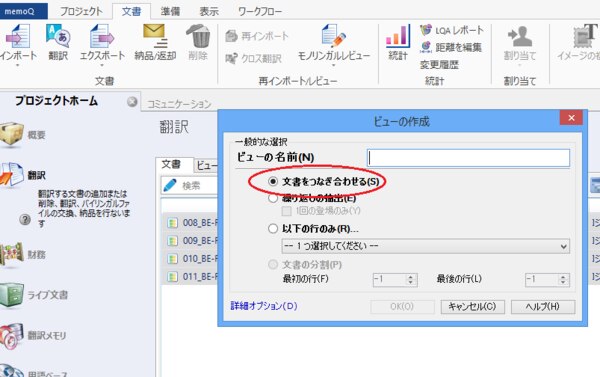
作成されたビューを、翻訳エディタで開きます。
ステップ2:正規表現を使ってフィルタをかける
次に、作成されたビューで正規表現を使い、抽出したいセグメントのみをフィルタします。
そのまえに、「正規表現」について、すこしだけ簡単にご説明します。
正規表現とは文字列のパターンを表現する方法です。Wordなどで使うワイルドカードをイメージしていただくとわかりやすいと思います。
【正規表現の一例】
それでは、先ほどの品番(XX75F20)を上記で紹介した正規表現を使って表現してみます。分かりやすくなるように色分けしてみました。
この正規表現を使って、品番のセグメントだけを抽出します。
エディタ上部の歯車マークをクリックし、[正規表現を使用]にチェックを入れます。

検索フィールドに先ほどの正規表現([A-Z]{2}\d{2}[A-Z]\d{2})を入力し、フィルタをかけます。
品番を含むセグメントが抽出されるので、全選択し一度にロックをかけることが可能です。
翻訳対象ドキュメント内にプレースホルダが存在する場合には、プレースホルダをタグ化してしまうことをおすすめします。そうすれば、翻訳対象外の部分が間違って訳出されてしまったり、プレースホルダ部分が壊れてしまったりすることを防ぐことができます。
それでは、以下のようなプレースホルダ(青文字)をタグ化したい場合を想定して手順を確認してみましょう。
ステップ1:入力画面を開く
翻訳対象のドキュメントをmemoQプロジェクトにインポートし、開きます。
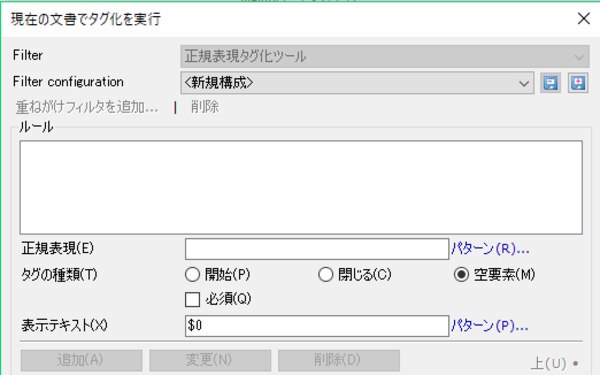
[準備]タブの[正規表現タグ化ツール]をクリックします。

以下のようなポップアップウィンドウが表示されるので、[正規表現(E)]フィールドにパターンを入力します。
~ちょっと補足~
正規表現でパターンを指定する前に、すこしだけ補足説明を記載します。
正規表現には、エスケープ(無効化)必要とする特殊文字があります。これらは、パターンを指定する際に、特別な意味を持っている記号です。今回の例では、< >や[ ]が特殊文字に当たります。(memoQの正規表現タグ化ツールではエスケープの必要がない特殊文字もあるようですが、念のため触れておきます。)
特殊文字を普通の文字として使いたい場合は、特殊記号の有効・無効を制御する \ (スラッシュ)を使います。\< や \] のように、普通の文字として扱いたい記号(ここでは < や [ )の前にスラッシュを置くことで、これらの記号は普通の文字として扱われます。
エスケープの概念をお分かりいただけたところで、今回の例でパターンを指定する際に使う正規表現をご紹介します。
ステップ2:正規表現を入力する
今回プレースホルダーとして扱いたいのは「<img src="circle.jpg" alt="Open"/>」や「[ButtonName]」です。
上記で確認したとおり正規表現を組み合わせ、 \<.*?/\> と \[.*?\] をそれぞれ[正規表現]フィールドに入力し、[追加]を押します。
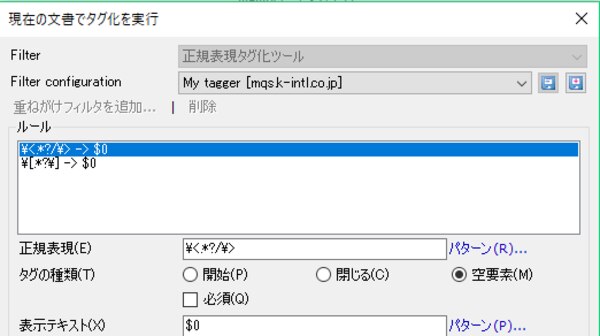
[OK]をクリックして閉じます。
プレースホルダがタグ化されました。

今回は、大型案件のプロジェクトマネジャーとして、日々memoQを使いながら色々と試している中で発見したTIPSをご紹介させていただきました。
正規表現まだまだ素人ですが、素人でも取っつきやすいという意味でmemoQは優秀なCATツールだと思います。日々お忙しいプロジェクト管理者の皆さまの業務が少しでも楽になるヒントがあればなによりです。