以前、サーバー型のクラウドCATソリューションの「XTM Cloud Translation Management System (以降、XTM)」についてご紹介しました。(参照翻訳ブログ:翻訳を効率的に行う秘訣~CATツール XTM 編~)XTMのエディタがXTM Wrokbenchという名前で新しくなったため、この新しいエディタの機能についてご紹介します。

(なお、本記事は、XTM v12の操作性に基づいています。あらかじめご了承ください。)
以前のエディタでは画面下部のパネルのサイズ調整が難しく、ノートPCの小さな画面ではTMやTBのエリアが表示されなくなってしまい、操作に苦労することがありました。新しいエディタでは、パネルの表示位置を簡単に調整できるようになり、操作しやすくなりました。また、インラインタグ情報、コメント、修正履歴などが画面下部のパネルに表示されるようになり情報を確認しやすくなりました。
セグメントに「draft」ステータスを設定することができるようになりました。たとえば、翻訳したセグメントを確定せずに「draft」ステータスにしておき、あとで翻訳を見直してから確定するということができるようになりました。
Visual Modeを有効にすることで、実際の画面を見ながら翻訳することができます。入力した内容はすぐに反映されます。
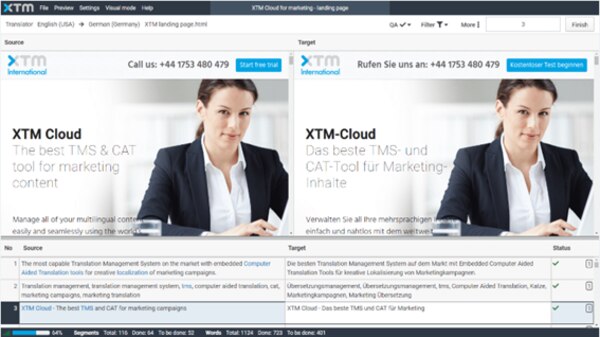
画像出典: https://xtm.cloud/knowledge-base/how-to-access-visual-mode-in-xtm-workbench/
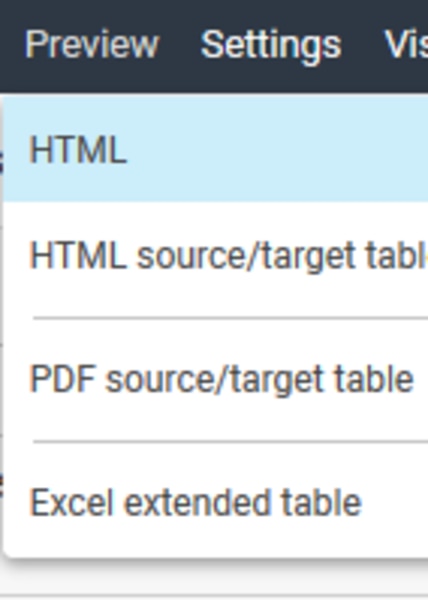
また、エディタからPreview機能で翻訳したファイルを生成することができるようになりました。この機能は以前からありましたが、エディタから操作できるようになり、より簡単に翻訳した内容を出力して確認できるようになりました。
以前のエディタでは複数のファイルを表示することができず、1度に1ファイルしか表示できませんでした。XTM Workbenchでは複数のファイルを開くことができるようになりました。
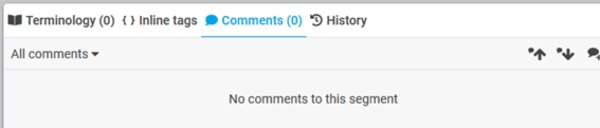
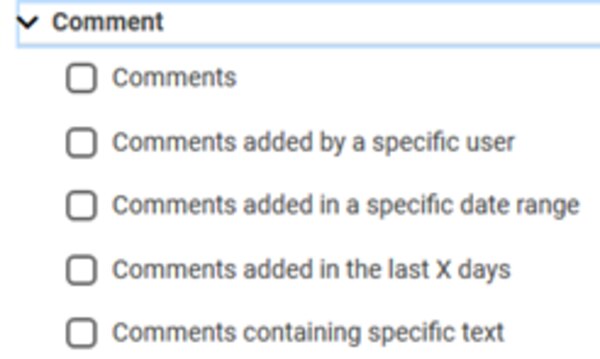
コメントが画面右下に表示されるようになり、コメントでフィルタをかけることもできるようになりました。
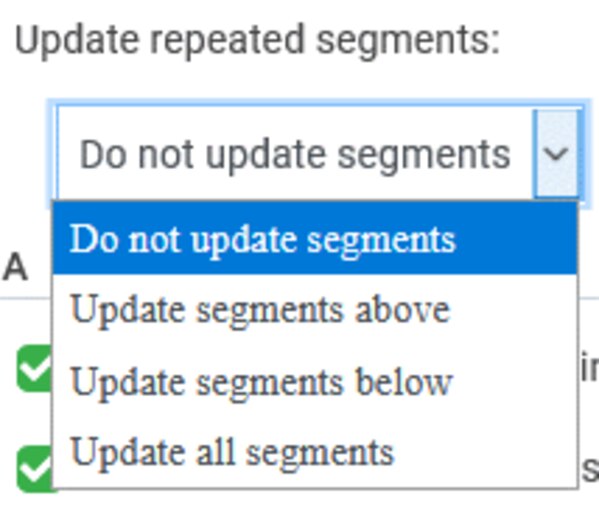
翻訳時に繰り返し文を自動でプロパゲーションできる機能です。繰り返し文が多い場合は便利です。
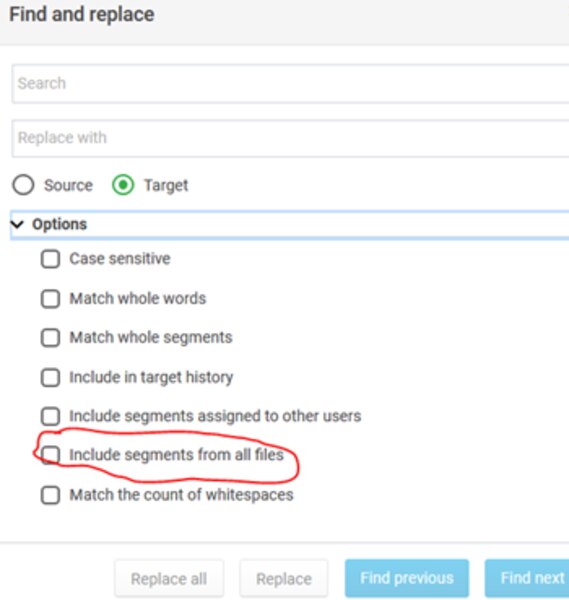
前述したように、複数ファイルをまとめて1つの画面上で開くことはできないのですが、複数のファイル間で検索/置換ができるようになりました。
XTMはここ数年でシェアを伸ばしてきているサーバー型のクラウドCATソリューションです。個人的には、エディタの機能がもう少し充実して使いやすくなるといいなと思っていましたが、今回の更新によって機能が強化され、操作性も向上しました。(しつこいですが、複数ファイルをまとめて1画面に表示できるようにしてほしい!)
CATツールはサーバー型のクラウドCATソリューションの時代に入り、群雄割拠の状態です。筆者自身、以前はほぼ特定のCATツールしか使用していませんでしたが、近年は使用するCATツールが多くなったと実感しています。これまで以上に、どんなツールにも対応できる柔軟さを身に付け、素早く新しい環境に適応して最大限にそのツールを活用できるようにすることが、翻訳プロジェクトに関わる人に必要なスキルの1つだと思います。